آموزش وارد کردن کانفیگ V2Ray در برنامه NetMod ♥
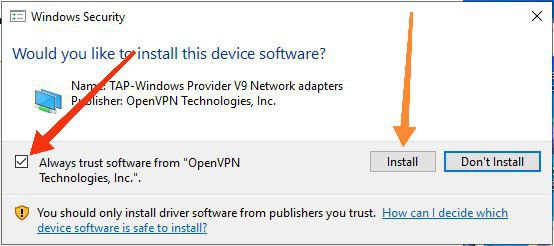
1 ابتدا نسبت به معماری ویندوزمون (نوع ویندوز 64 & 32) فایل مناسب را از سایت دانلود میکنیم و بعد از دانلود روی فایل exe کلیک و مراحل نصب شروع میشه طبق عکس پیش برید اگر پیغامی ظاهر شد ♥
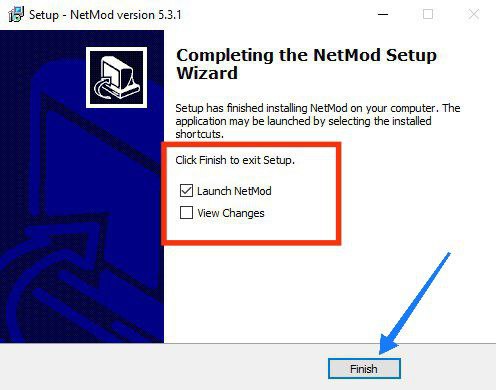
2 در مراحل اتمام نصب پیغام زیر نمایش داده میشود طبق عکس پیش برید ♥
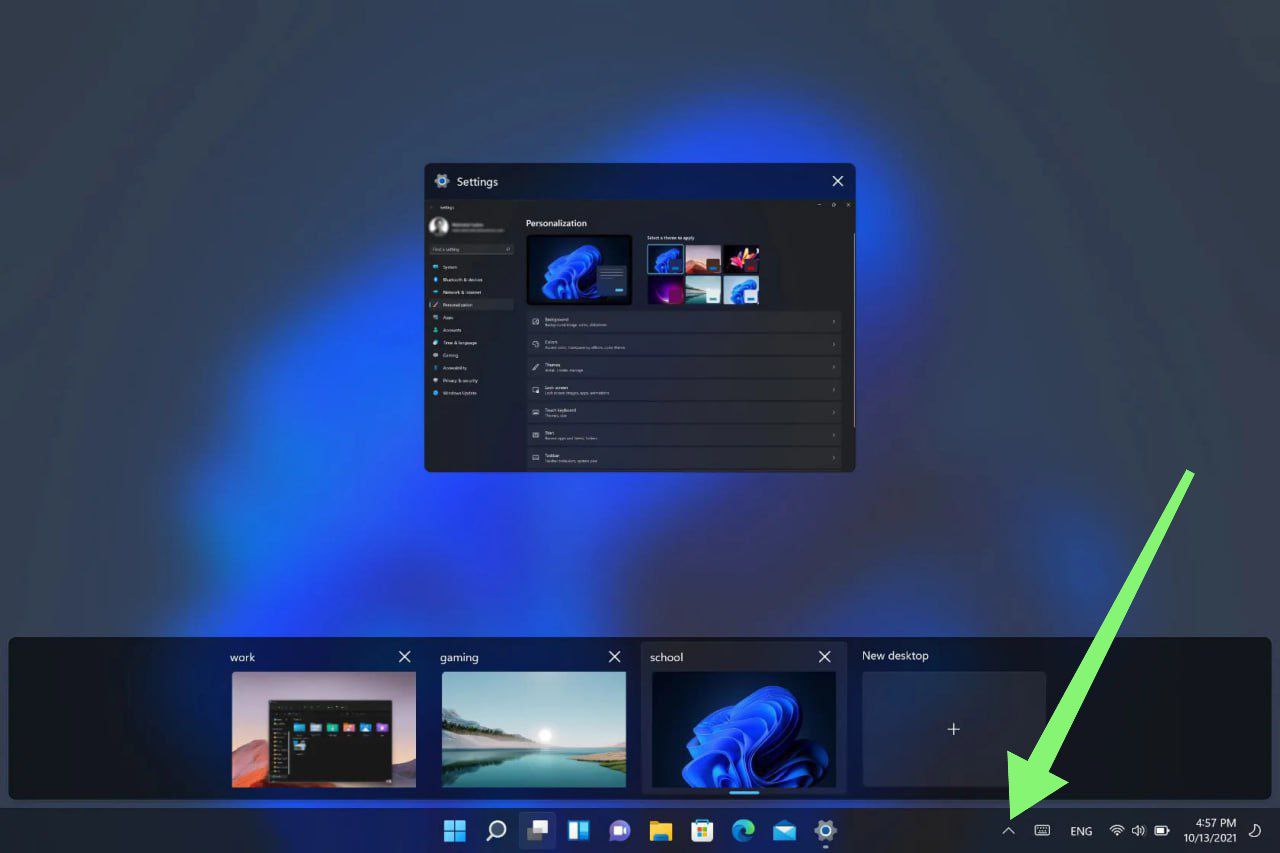
3 بعد از زدن روی دکمه Finish یادتون باشه برنامه باز شده ولی شاید دیده نشه که باید از کنار ساعت ویندوز یا همون قسمت پایین دسکتاپ کنار ساعت سمت راست برنامرو باز کنید طبق عکس پیش برید ♥
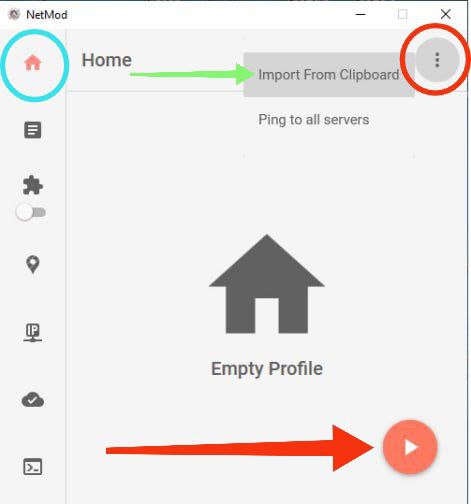
4 حالا برنامه باز شده و روبروی شماست ابتدا کانفیگی که از ما تهیه کردید را کپی کنید و برای وارد شدن کانفیگ در برنامه گزینه (Import From Clipboard) را بزنید و کانفیگ در لیست برنامه نشان داده میشود و برای اجرا شدن کانفیگ علامت پلی ► را میزنیم و طبق عکس پیش برید ♥
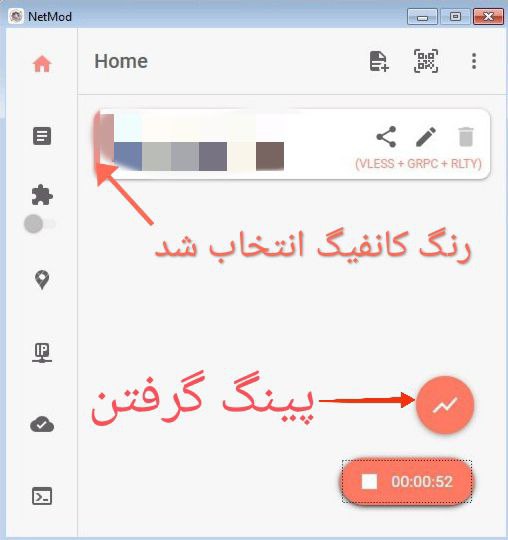
5 در اینجا مشاهده میکنیم که علامت پلی ► مرحله قبل به علامت استاپ ■ تبدیل شده که به مفهوم کانکت شدن میباشد. (طبق عکس فلش آبی) و درقسمت مشخص شده فلش بنفش پینگ کانفیک نمایش داده میشود که ابتدا به شکل دایره هستش و با هر بار ضربه روی آن پینگ کانفیگ نشان داده میشود. و اون کادر مربع آبی رنگ جایگاه کانفیگهای ما میباشد و هر کانفیگی که انتخاب شده باشد کنار کادر آن کانفیگ رنگی میباشد ♥
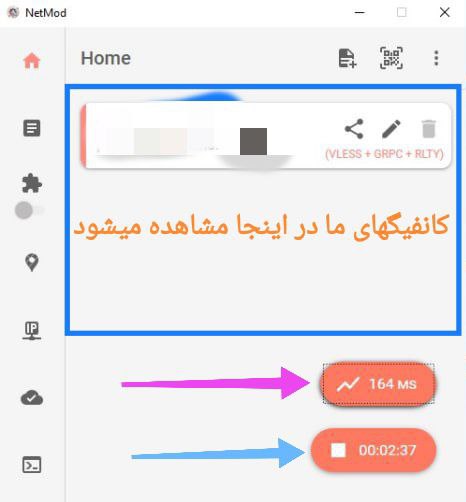
6 نکته های مهم: برای دیسکانکت کردن روی گزینه استاپ ■ میزنیم و توجه داشته باشید اگر 10 تا هم کانفیگ داشته باشید در لیست کانفیگها نمایش داده میشه و برای سوِیچ کردن بین کانفیگها حتما باید برنامه در حالت دیسکانکت باشه یعنی علامت پلی در حالت نمایش باشه تا بتونیم بین کانفیگها جابجا بشیم و توجه داشته باشید کانفیگی که انتخاب شده کنار کادر کانفیگ به شکل نوار رنگی در میاد طبق عکس پایین و برای گرفتن پینگ هم چند بار روی گزینه مورد نظر میزنیم طبق عکس پایین و حتما یادتون باشه که برنامه در زمان اجرا در کنار ساعت مخفی میشه در بالا توضیح دادم موفق باشید ♥